

Problème connexion wifi spa Intex : appairage et dépannage pas à pas
Le spa Intex ne se connecte qu’en Wi-Fi 2,4 GHz, via l’appairage du module et de l’application Intex Link.
- Désactiver les données mobiles avant tout appairage.
- La box doit diffuser un réseau 2,4 GHz, jamais 5 GHz.
- Appui sur le bouton appairage : 5 à 10 secondes.
- Attendre le BIP et le clignotement du symbole Wi-Fi.
- Tablette mal insérée : code E81 et connexion bloquée.
- Minimum requis : Android 6.0 ou iOS 11.0.
Problème connexion Wi-Fi spa Intex : résolution des pannes fréquentes
Causes fréquentes d’échec de connexion
- Données mobiles activées : elles perturbent l’appairage, pensez à les désactiver.
- Bande 5 GHz détectée : le spa Intex ne reconnaît que le 2,4 GHz, jamais le 5 GHz.
- Module Wi-Fi figé : un simple redémarrage du module suffit souvent à le réinitialiser.
- Tablette mal insérée : elle affiche alors le code E81 et bloque toute connexion.
- Version Android trop ancienne : l’application exige au minimum Android 6.0.
- iPhone non à jour : il faut au moins iOS 11.0 pour faire fonctionner Intex Link.
Procédure de dépannage rapide
Avant de penser au SAV, testez les gestes simples qui règlent la majorité des pannes. Commencez par désactiver les données mobiles de votre smartphone, elles court-circuitent souvent l’appairage. Vérifiez ensuite que votre box diffuse bien un réseau 2,4 GHz : le spa ne détecte jamais la bande 5 GHz.
Si le problème persiste, redémarrez le module Wi-Fi en le débranchant puis en le rebranchant. Contrôlez aussi que la tablette est correctement insérée dans son logement : un mauvais contact déclenche le fameux code E81. Enfin, assurez-vous que votre téléphone tourne au minimum sous Android 6.0 ou iOS 11.0.
Ces vérifications prennent quelques minutes et évitent un recours inutile au service après-vente. Si le spa reste introuvable après ces étapes, le problème vient probablement du réseau ou du module lui-même.
Comment appairer votre spa Intex à l’application (étapes)
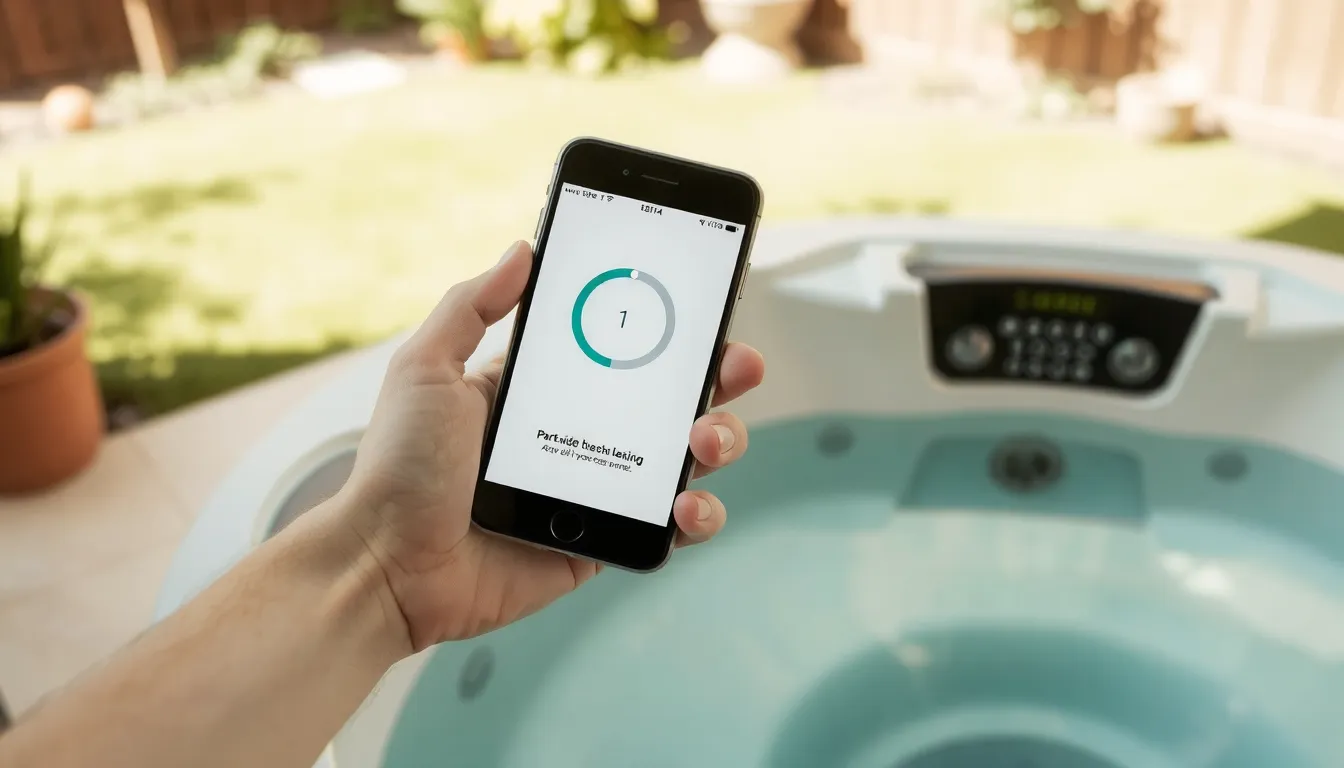
L’appairage du spa à l’application Intex Link suit une séquence précise. Si une étape est sautée, le spa n’apparaît jamais dans la liste des appareils détectés. Respectez cet ordre pour maximiser vos chances de réussite dès le premier essai.
- Enclencher le disjoncteur différentiel : boîtier noir situé sur le côté de la coque, avant toute manipulation.
- Appuyer sur le bouton Power de la tablette de contrôle et vérifier que l’écran s’allume correctement.
- Maintenir le bouton appairage entre 5 et 10 secondes, sans relâcher avant le signal sonore.
- Attendre le BIP puis le clignotement du symbole Wi-Fi sur l’écran de la tablette.
- Cliquer sur Ajouter dans l’application Intex Link depuis votre smartphone.
- Sélectionner le spa détecté dans la liste qui s’affiche à l’écran.
Le signal BIP confirme que le module Wi-Fi du spa est bien en mode appairage. Tant que le symbole Wi-Fi ne clignote pas, inutile d’ouvrir l’application : le spa n’émettra aucun signal. Un appui trop court, inférieur à 5 secondes, ne déclenche pas ce mode et constitue l’erreur la plus courante chez les débutants.
Avant de lancer la procédure, vérifiez que le Wi-Fi de votre box est actif en 2,4 GHz et que les données mobiles de votre smartphone sont désactivées. Ces deux points conditionnent la détection du spa. Si le spa reste introuvable malgré un BIP audible et un clignotement correct, redémarrez le module Wi-Fi en débranchant puis rebranchant l’alimentation, puis reprenez la séquence depuis le début.
À découvrir aussi
Pensez aussi à vérifier le sens de montage du filtre : une cartouche mal orientée suffit à bloquer la filtration et à fausser le diagnostic.
Quand et comment contacter le SAV Intex
Ne contactez le SAV Intex qu’en dernier recours, après avoir épuisé toutes les étapes de dépannage. Si le spa reste invisible dans l’application malgré un réseau 2,4 GHz actif et un appairage relancé plusieurs fois, le problème vient probablement du module Wi-Fi lui-même.
Avant d’appeler, vérifiez que votre spa est toujours couvert par la garantie. Préparez à l’avance les codes erreur affichés sur la tablette et la liste des manipulations déjà tentées : redémarrage, réinitialisation, changement de bande Wi-Fi. Ces éléments font gagner un temps précieux au technicien.
Si aucune solution à distance n’aboutit, le SAV peut procéder à une mise à jour du firmware du module Wi-Fi, voire au remplacement de la carte de connexion. C’est souvent l’ultime recours pour rétablir un appairage stable avec l’application Intex Link.
Réseau Wi-Fi 2,4 GHz et couverture du signal
| Bande Wi-Fi | Compatibilité spa Intex | Portée et obstacles |
|---|---|---|
| 2,4 GHz | Compatible, recommandée | Portée supérieure |
| 5 GHz | Non détectée par le spa | Bloquée par murs épais |
Le spa PureSpa fonctionne exclusivement sur la bande 2,4 GHz. C’est la première cause d’échec de connexion : si votre box diffuse un réseau en 5 GHz, le module Wi-Fi du spa ne le verra jamais. Cette bande offre par ailleurs une meilleure portée, ce qui compte pour un équipement installé en extérieur.
Vérifiez que votre box émet bien en Wi-Fi 802.11 b/g/n sur la bande 2,4 GHz. Sur la plupart des box, les deux bandes portent des noms différents. Choisissez celui qui contient « 2.4G » ou activez cette bande dans l’interface de la box si elle est désactivée.
Obstacles et positionnement
Les murs épais, les objets métalliques et l’éloignement de la box affaiblissent le signal. Un spa situé à l’autre bout du jardin ou derrière une dalle béton peut ne rien capter, même sur la bonne bande. Le signal faiblit aussi lorsque plusieurs appareils saturent le réseau.
La solution la plus fiable reste de rapprocher la source Wi-Fi. Installez un répéteur Wi-Fi ou déplacez la box de façon à réduire la distance et les obstacles entre elle et le spa. Testez ensuite à nouveau l’appairage depuis l’application Intex Link.
Vérifier la réception depuis le spa
Avant de relancer une procédure, approchez-vous du spa avec votre smartphone et regardez si votre réseau 2,4 GHz apparaît avec un signal correct dans les paramètres Wi-Fi du téléphone. Si le réseau n’apparaît pas ou affiche une barre, corrigez d’abord la couverture avant de retenter l’appairage. Cette vérification évite de chercher une panne là où il n’y a qu’un problème de portée.
Créer un compte et configurer l’application Intex Link
L’application Intex Link est gratuite et disponible sur Android et iOS. Avant de lancer l’installation, vérifiez que votre smartphone répond aux prérequis : Android 6.0 minimum, ou iOS 11.0 minimum. Sur une version antérieure, l’application ne s’installera pas ou ne détectera pas le spa.
Une fois l’application ouverte, suivez la procédure d’inscription dans l’ordre indiqué : chaque étape conditionne la suivante, notamment pour la détection du module Wi-Fi du spa.
- Télécharger l’application gratuite Intex Link depuis l’App Store ou Google Play
- Saisir votre adresse email puis appuyer sur « Enregistrer »
- Saisir le code de vérification reçu par email, valable 5 minutes
- Cocher la case des conditions d’utilisation, obligatoire pour continuer
- Activer la localisation du smartphone pour détecter le spa
- Autoriser l’accès au réseau local dans les permissions de l’application
Code de vérification expiré ou email non reçu
Le code envoyé par email doit être saisi dans un délai de 5 minutes. Passé ce délai, il devient invalide et il faut relancer la procédure depuis l’écran « Enregistrer » pour en recevoir un nouveau. Pensez à vérifier le dossier spam ou « courrier indésirable » de votre boîte, le message peut y être classé automatiquement.
Localisation et permissions réseau local bloquées
Sur Android comme sur iOS, l’application a besoin de la localisation activée pour repérer le spa à proximité. Si vous refusez cette autorisation, la détection échoue même si le Wi-Fi du spa clignote normalement.
L’accès au réseau local est également indispensable : sans cette permission, le smartphone ne pourra pas dialoguer avec le module Wi-Fi du spa. En cas de refus par erreur, ouvrez les réglages du téléphone, section applications, puis réactivez ces deux autorisations pour Intex Link.